
Cómo poner tu negocio en Google: cerrado por vacaciones
By Ignacio Bofill • 15 de julio de 2026

Las vacaciones son necesarias para cualquier negocio. Sin embargo, si no informas correctamente a tus clientes de que vas a cerrar durante unos días, puedes generar confusión, perder visitas e incluso recibir reseñas negativas de personas que acudieron a tu establecimiento y lo encontraron cerrado.
Por suerte, Google permite avisar a los usuarios cuando tu negocio no estará abierto, aunque existe un detalle importante: no hay un botón específico que diga "cerrado por vacaciones". Entonces, ¿cómo poner en Google cerrado por vacaciones correctamente?
En esta guía te explicamos las dos opciones que ofrece Google, cuál debes utilizar en cada caso y cómo hacerlo paso a paso para mantener tu ficha actualizada sin afectar a la experiencia de tus clientes.
¿Se puede poner un negocio cerrado por vacaciones en Google?
Sí, se puede.
Aunque Google no dispone de una opción específica llamada "cerrado por vacaciones", sí ofrece dos alternativas para informar a los usuarios:
- Configurar horarios especiales para indicar los días concretos en los que permanecerás cerrado.
- Marcar el negocio como cerrado temporalmente si el cierre va a prolongarse durante un periodo más largo.
En la mayoría de los casos, si simplemente te vas unos días de vacaciones, lo recomendable es utilizar los horarios especiales.
Solo deberías utilizar la opción de "cerrado temporalmente" cuando el negocio vaya a permanecer inactivo durante un tiempo considerable. Elegir la opción adecuada es importante para evitar confundir a Google y a tus clientes.
Cómo poner cerrado por vacaciones en Google paso a paso
1. Accede a tu Perfil de Empresa de Google
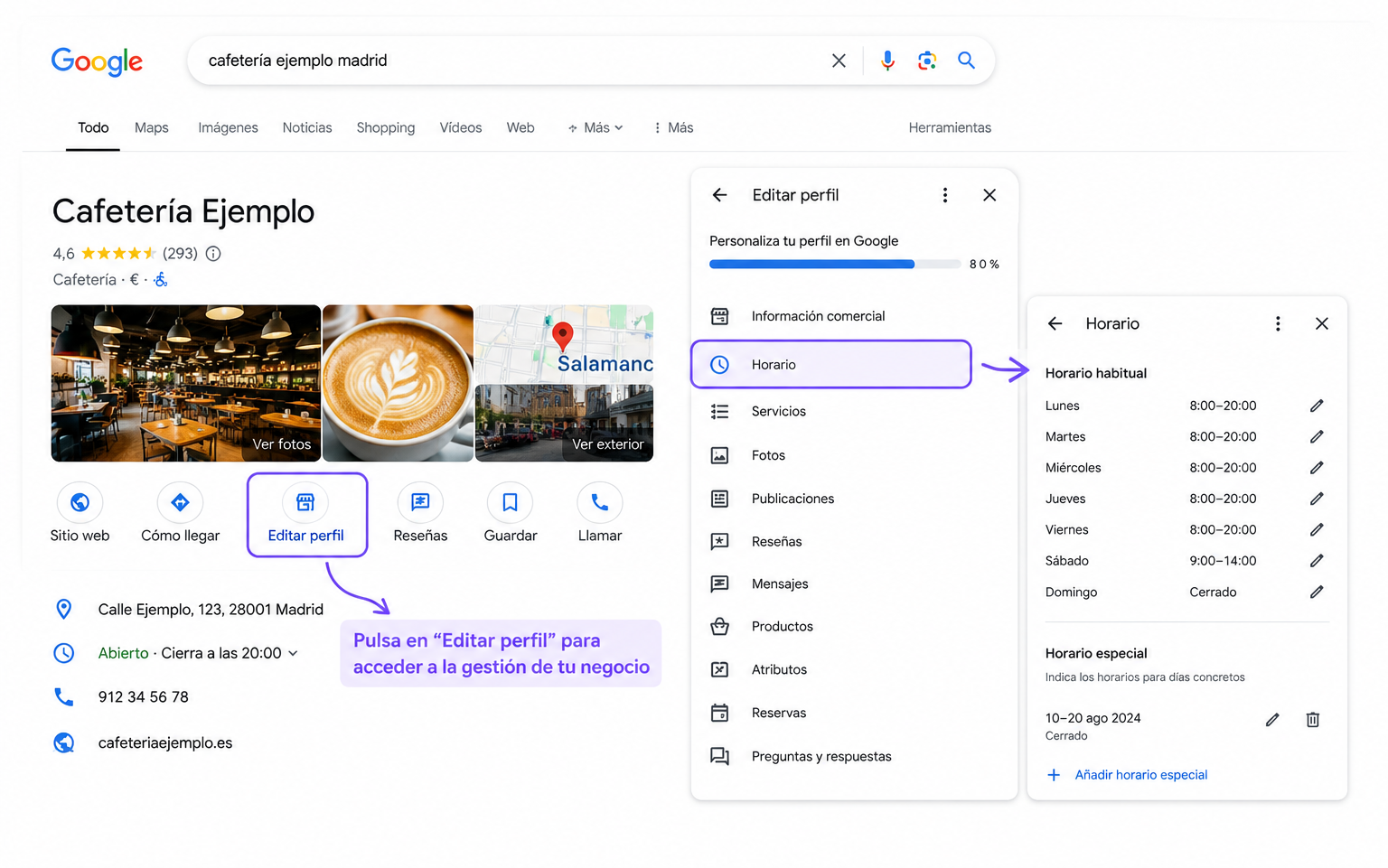
Busca el nombre de tu negocio directamente en Google mientras has iniciado sesión con la cuenta administradora. Después pulsa sobre "Editar perfil" para acceder a todas las opciones de gestión. Ejemplo:

2. Entra en la sección de horarios
Dentro del menú de edición encontrarás el apartado "Horario".
Desde aquí podrás modificar tanto el horario habitual como los horarios especiales.
Si no sabes cómo acceder a esta sección, puedes consultar también nuestra guía sobre cómo cambiar horario en Google, donde explicamos el proceso completo paso a paso.
3. Configura los horarios especiales
Pulsa sobre "Horario especial".
Aquí podrás seleccionar los días concretos en los que tu negocio permanecerá cerrado. Por ejemplo:
- Del 10 al 20 de agosto → Cerrado.
- 24 y 31 de diciembre → Horario reducido.
Esta opción es la más recomendable para vacaciones porque mantiene intacto tu horario habitual una vez finaliza el periodo indicado.
4. Guarda los cambios
Una vez introducidas las fechas, guarda la configuración.
Google revisará los cambios y actualizará la información para que los usuarios vean correctamente que tu negocio permanecerá cerrado esos días. Normalmente la actualización se realiza en poco tiempo.
5. Revisa la ficha antes de irte
Antes de comenzar las vacaciones, busca tu empresa como si fueras un cliente. Comprueba que:
- El horario aparece correctamente.
- Los días de cierre están indicados.
- No existen errores en la información.
Errores al indicar un cierre por vacaciones en Google
Muchos negocios cometen pequeños errores que terminan generando una mala experiencia para los clientes. Estos que te enseñaremos a continuación son los más habituales:
- No modificar el horario: es el error más frecuente. El negocio aparece como abierto cuando realmente está cerrado; el resultado suele ser el mismo: clientes molestos y posibles reseñas negativas.
- Utilizar "Cerrado temporalmente": para unas simples vacaciones. Esta opción está pensada para cierres prolongados, si solo vas a cerrar unos días, utiliza horarios especiales.
- Olvidarse de volver al horario habitual: al regresar de las vacaciones, comprueba que tu ficha vuelve automáticamente a la normalidad. Si has realizado modificaciones manuales, revisa que todo esté correcto.
- No avisar en otros canales: aunque actualices Google, muchos clientes también consultan: Instagram, Facebook, tu página web... Mantener toda la información sincronizada transmite mucha más confianza.
- Esperar al último momento: lo ideal es actualizar la ficha unos días antes del cierre. Así Google tiene margen suficiente para aplicar los cambios.
Preguntas frecuentes sobre cerrar un negocio por vacaciones en Google
¿Qué diferencia hay entre horario especial y cerrado temporalmente?
La diferencia principal está en la duración del cierre.
Los horarios especiales sirven para indicar cierres puntuales, como vacaciones, festivos o días concretos. La opción "cerrado temporalmente" está pensada para negocios que permanecerán cerrados durante un periodo prolongado por reformas, cambios de ubicación u otras circunstancias similares.
En la mayoría de vacaciones, la opción correcta son los horarios especiales.
¿Cuánto tarda Google en actualizar el horario?
Normalmente los cambios se reflejan en cuestión de minutos o pocas horas.
En algunos casos puede tardar hasta 24 horas, especialmente si Google necesita revisar la modificación. Por eso es recomendable no esperar al mismo día del cierre para actualizar la información.
¿Pierdo posicionamiento si cierro por vacaciones?
No.
Cerrar unos días por vacaciones utilizando correctamente los horarios especiales no debería afectar al posicionamiento de tu Perfil de Empresa. De hecho, es mucho mejor informar correctamente del cierre que mantener el negocio como abierto cuando realmente no lo está.
Google valora que la información sea precisa y esté actualizada.
¿Puedo programar con antelación el cierre por vacaciones?
Sí.
Esa es precisamente una de las ventajas de los horarios especiales.
Puedes configurar con antelación las fechas en las que permanecerás cerrado y Google aplicará automáticamente esos cambios cuando llegue el momento.
¿Cómo volver a abrir mi negocio después de las vacaciones?
Si has utilizado horarios especiales, normalmente no tendrás que hacer nada.
Una vez finalicen las fechas configuradas, Google volverá a mostrar automáticamente tu horario habitual. Aun así, siempre es recomendable revisar la ficha al regresar para confirmar que toda la información es correcta.
Y si necesitas modificar el horario habitual porque ha cambiado tras el verano, puedes seguir nuestra guía completa sobre cómo cambiar horario en Google, donde explicamos cada paso de forma sencilla.
Latest Posts